Excelインポート
就学奨励費システムから出力した経費明細入力用のExcelシートに経費明細を入力し、そのExcelシートの各行を新規の経費明細として就学奨励費システムに取りこませることができます。

Excelインポート機能 活用の主な流れ

- 経費入力「Excelインポート」タブから「経費明細一括入力シート」を出力する
- Microsoft® Excel®等の表計算ソフトウェアを使って「経費明細一括入力シート」に経費の明細を入力する
- 経費入力「Excelインポート」タブから「経費明細一括入力シート」を取り込む
- 「結果ファイル」の中身を確認する。内容の不備によって取り込まれなかった行がもしあれば修正し、再度取り込む。
1. 「経費明細一括入力シート」を出力する
入力する経費項目を選んで「Excelインポート」タブをクリック
画面左側ナビゲーションから経費明細を入力する経費項目をクリックして選び、「Excelインポート」タブをクリックします。

経費明細の一括入力を行う対象児童生徒を選択
経費明細の一括入力を行う対象児童生徒を、所属対象フィルタを用いて(あるいは直接選択して)指定します。
下図の例では「小学部」の児童生徒を選択しています。

「生成して保存」ボタンをクリックして経費明細一括入力シートを出力
説明文(下図 点線内)を確認して出力対象の児童生徒、経費項目を確認します。
間違いがなければ「生成して保存」ボタンをクリックします。

生成が完了すると、生成された経費明細一括入力シートをダウンロードするためのハイパーリンクが表示されます。
ハイパーリンクをクリックして生成されたExcelファイルをダウンロードし、開きます。


「経費明細の表をテーブルとして生成する」(上図A)にチェックを入れて「生成して保存」ボタンをクリックすると、「生成して保存」ボタンをクリックして「経費明細一括入力シート」を生成するとき、Excelシートに経費明細の表をExcelのテーブルとして出力します。
※この動作オプションの既定値は「ユーザー個別設定」の「入力」タブで指定できます。
2. 表計算ソフトを使って「経費明細一括入力シート」に経費の明細を入力する
「Microsoft Excel ® 」を使ってダウンロードしたExcelファイルを開き、経費明細一括入力シートを編集します。

編集にあたっては「はじめに」シートの指示に従ってください。

編集が終わったらデスクトップなどに名前を付けて保存し、Excelを終了させます。
3. 経費明細一括入力シートを取り込む
編集したExcelファイルを開いて「取り込みを実行」ボタンをクリックする
「経費一括入力EXCELファイル」入力欄の「
 」ボタンをクリックし、先の手順で保存したExcelファイルを指定して開きます。
 「経費一括入力EXCELファイル」入力欄に表示されるファイル名が正しいことを確認します。
「取り込みを実行」ボタンをクリックすると、指定したExcelファイルに入力された経費明細が就学奨励費システムに取り込み処理が始まります。
このとき「経費一括入力EXCELファイル」の内容は就学奨励費システムに取り込まれません。
「経費一括入力EXCELファイル」の作成内容に不安がある場合や意図したとおりに取り込まれるかどうかを事前に確認したいときに活用を検討してください。
結果を確認する
取り込み処理が終了すると取り込み処理の成否を知らせるメッセージが表示されます。
取り込みに(一部)成功した場合
取り込みに(一部)成功すると以下の取り込み完了メッセージが表示されます。

取り込み完了メッセージをクリックすると、取り込み処理の結果を格納したExcelファイル(以下「結果ファイル」と呼びます) をダウンロードできるウィンドウが開きます。
ハイパーリンクをクリックして結果ファイルを確認してください。
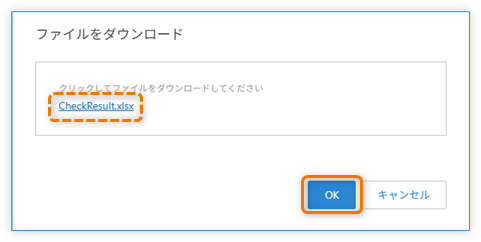
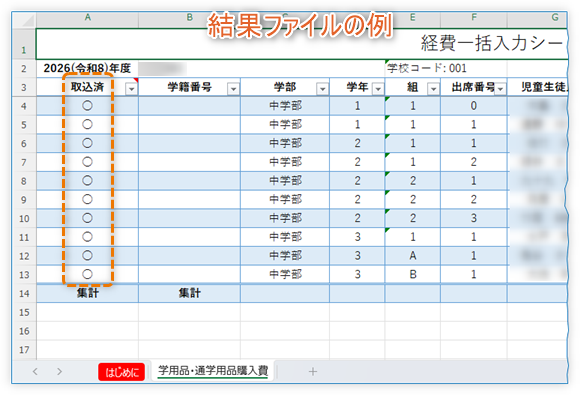
結果ファイルのA列「取込済」に『○』がセットされている行は経費明細としての取り込みに成功したことを示します。
「個別編集」タブをひらき、経費明細が追加されていることを確認してください。
「経費一括入力EXCELファイル」の各行において、必須入力が空欄となっている行は取り込まれません。
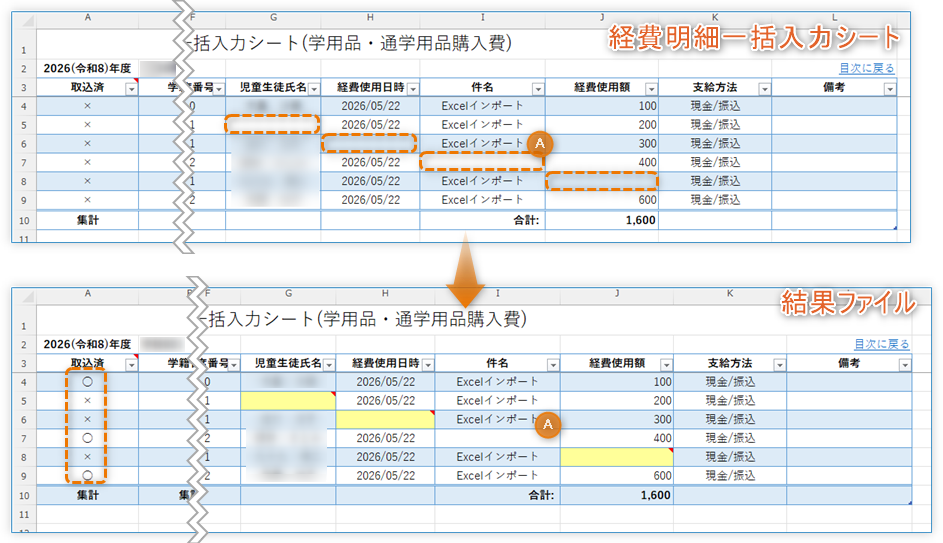
上図の例では「児童生徒氏名」「経費使用日時」「経費使用額」は必須入力であり、それらが空欄となっている行は取り込まれなかったことが分かります。
「件名」は必須入力ではないため、「件名」のみが空欄(上図A)となっている行は取り込まれました。
上図の例では取り込みに成功した旨のメッセージが表示されます。
取り込みに失敗した場合
取り込み処理が失敗すると、以下のメッセージが表示されます。
 このメッセージは「経費明細一括入力シート」の内容に明らかな不備(例えば「経費使用日時」に昨年度の日付を指定した、等)があった場合に表示されます。
取り込み完了メッセージをクリックすると、「結果ファイル」をダウンロードできるウィンドウが開きます。
ハイパーリンクをクリックして結果ファイルを確認してください。
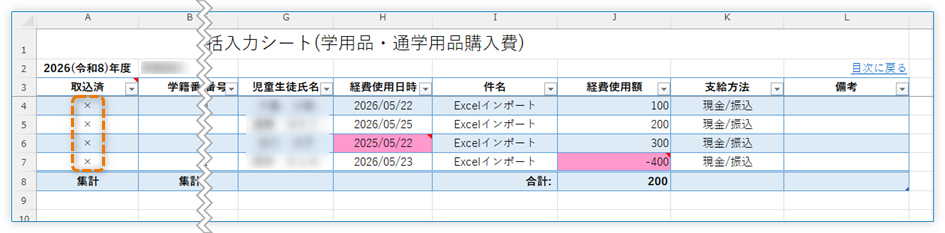
「経費明細一括入力シート」の問題がなかった行も含めて、すべてが取り込まれません。(取り込み処理の実施がキャンセルされます。)
4. 取り込まれなかった行を修正し、再度 取り込みを行う
結果ファイルのA列「取込済」に『×』がセットされている行は、取り込み処理時にいくつかのセルの内容に不備があることが原因で経費明細として取込に失敗したことを示します。
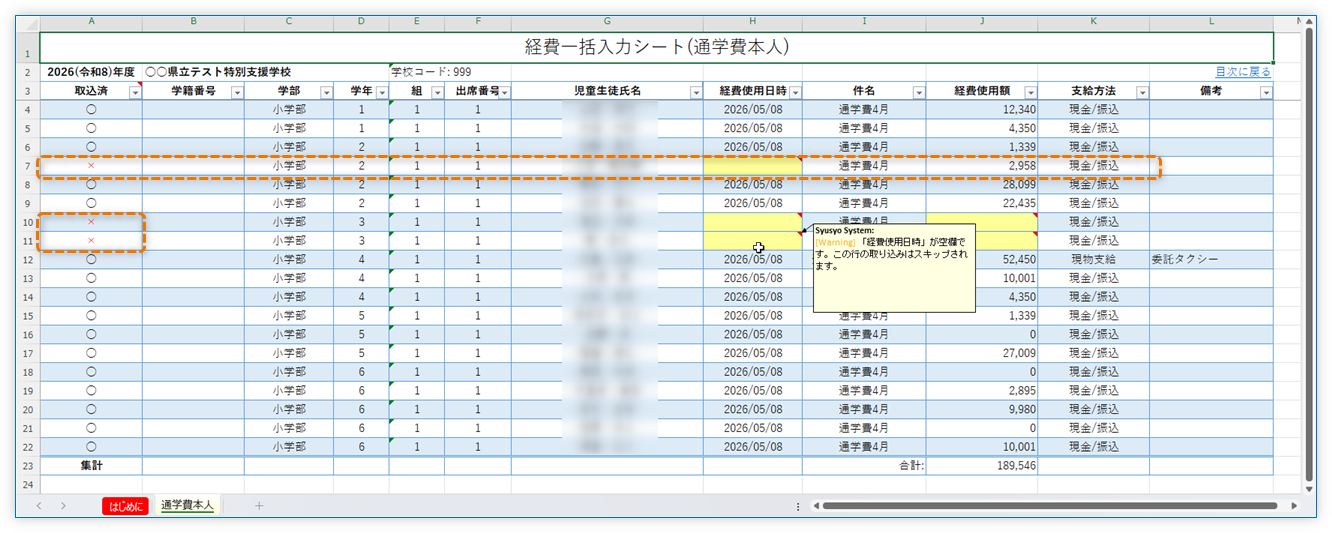
問題があったセルには背景に色がセットされ、取り込まれなかった理由などがコメントとして残されます。
なお、結果ファイルは『経費明細一括入力シート』として用いることができます。
問題があったセルに正しい値を入力して、結果ファイルを(別名をつけて)保存し、それを『経費明細一括入力シート』として「取り込みを実行」することができます。
それゆえ「修正した結果ファイル」の修正した行(=「取込済」列のセルが「×」になっている行)のみが取り込まれることになります。
それゆえ経費明細一括入力シートを編集している時点で「経費使用日時が不明」あるいは「経費使用額が不明」である場合は、意図的にそれらのセルを空欄としておき、「取込」処理から除外させるという運用が考えられます。
経費明細一括入力シートの編集
必要に応じて経費明細一括入力シートに行や列を追加することができます。
行の追加
行を追加する場合は第3行目(列の見出しの行)よりも下に追加してください。
追加した行には 「児童生徒氏名」「経費使用日時」「件名」「経費使用額」 を必ず入力してください。
行の削除
経費の入力を行わない児童生徒についてはその行を削除してください。
見出しの行(第3行)以前の行は削除しないでください。
「取込済」列
「取込済」列が「○」になっている行は、『すでに取り込み済み』として取り込み処理の対象外となります。
「取込済」列が「×」になっている行は、(実際に取込済かどうかに依らず)取り込み処理の対象となります。
児童生徒の特定
一行につき1つの経費明細を入力します。
その経費明細の持ち主である児童生徒を特定するにあたり、就学奨励費システムは 「児童生徒氏名」に基づいて児童生徒個人を特定 します。
「児童生徒氏名」の異字体や半角/全角が異なる文字(スペースを除く)は別の文字として扱われるので注意してください。
就学奨励費システムが同姓同名の児童生徒を識別できるように所属情報を入力してください。
児童生徒氏名や所属に関する列から児童生徒を特定できない場合、ファイルの取り込み操作全体がキャンセルされます。
列の追加
経費明細一括入力シートには任意の列を追加することができます。
列の削除
経費明細一括入力シートの出力時点ですでに存在する列(「児童生徒氏名」「経費使用日時」「件名」「経費使用額」)については削除しないでください。
数式の設定
経費明細一括入力シートには任意の数式をセットすることができます。
「経費使用日時」「件名」「経費使用額」等、就学奨励費システムに取り込まれる予定のセルに数式をセットすると、その数式によって計算された結果がデータとして取り込まれます。
経費明細一括入力シート 編集の例 (学校給食費)
例として、第1学期の各月(4月~7月)の学校給食費を合算し、これを8月10日に使用したものとして計上することを考えます。
各月の学校給食費は「単価」×「食数」で算出することにします。
ダウンロードした経費明細一括入力シートを編集します。
- 「経費使用額」列の左に8列を挿入 (右クリックして「挿入」「テーブルの列」)
- 列見出しを編集
- 「経費使用額」列に数式をセット(下図参照)

上書き保存し、Excelファイルをアップロードして「ファイル取り込みを実行」すると
「児童生徒氏名」「経費使用日時」「件名」「経費使用額」「備考」の各列が取り込まれます。

その他
- 「拡大教材費」については、「経費使用額」の代わりに「ページ単価」「ページ数」を取り込みます。
- 一度「ファイル取り込みを実行」に成功した経費明細一括入力シートを、再度取り込むことはできません(誤って同じ内容を重複して取り込んでしまわないようにするための処置です)。
「生成してダウンロード」ボタンをクリックして再度、経費明細一括入力シートを出力してください。 - 「経費明細の表をテーブルとして生成する」チェックボックスを外すと、経費明細一括入力シートはExcelのテーブル機能を使わない形(通常のシート)になります。