「入力」タブ
入力に関する動作設定です。

経費入力
入力対象項目を変更したとき、対象児童生徒の指定をリセットする
ある経費項目への入力にあたって経費入力の対象児童生徒を指定したあと、別の経費項目の入力に切り替えるときに、(このオプションにあらかじめチェックを入れておくと)それら経費入力の対象児童生徒の指定が自動的にリセットされます。

経費明細 Excelインポート
経費明細の表をテーブルとして生成する
この設定項目は「経費明細」入力の「Excelインポート」タブにあるチェックボックス「経費明細の表をテーブルとして生成する」(下図赤点線)の既定値(=初期状態)を定める項目です。

「Excelインポート」タブを開いた直後の「上図のチェックボックス」の状態(On/Off)は、ここに設定したチェックボックスの状態に一致します。
一度に削除できる件数上限
一度に削除できる児童生徒や経費明細の件数に上限を定めることができます。
ℹ️
これらの機能は、ユーザーの誤操作によって意図せず児童生徒を大量に削除してしまう事故を回避するための安全策として機能します。
一度に削除できる児童生徒数の上限
児童生徒一覧から一度に削除できる児童生徒数の上限を指定できます。
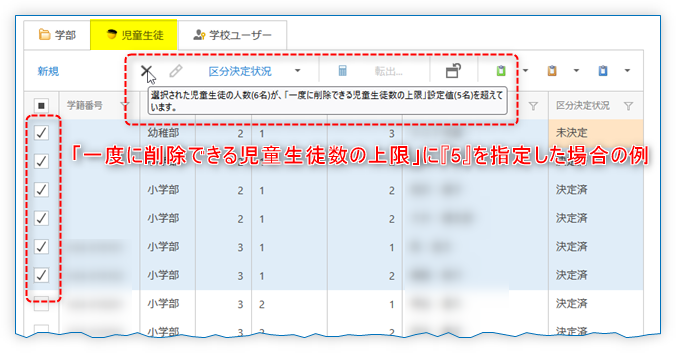
例えば、「一度に削除できる児童生徒数の上限」に『5』を指定しておくと、児童生徒一覧などにおいて、
児童生徒を5名より多く「選択」した状態になると「削除」ボタンをクリックできなくなります。
⚠️
『0』を指定すると、この削除制限機能は動作しません。(初期値は『0』になっています。)
一度に削除できる経費明細 件数の上限
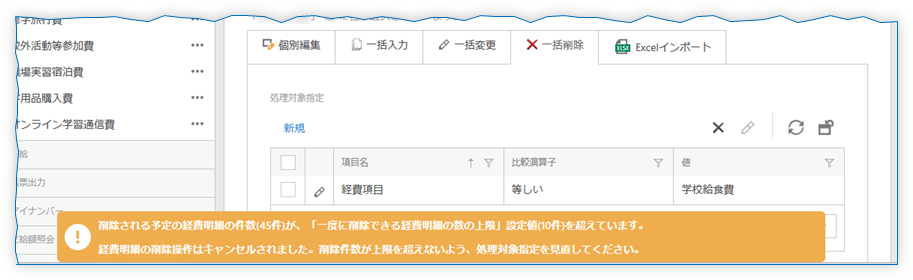
経費明細一覧あるいは経費明細の「一括削除」機能によって一度に削除できる経費明細の数の上限を指定できます。
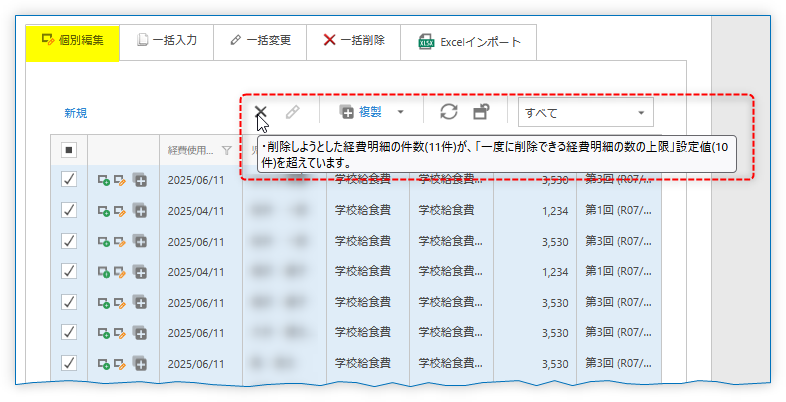
例えば「一度に削除できる経費明細 件数の上限」に『10』を指定しておくと、経費明細「個別編集」において経費明細を10件より多く「選択」した状態になると「削除」ボタンをクリックできなくなります。
また一括削除タブでの操作によって削除される経費明細の件数が10件を超える場合には、一括削除処理は中止されます。